Когда в офисе одна переговорная, сотрудники обычно договариваются о встречах вручную. Но при наличии нескольких комнат быстро появляются накладки: помещение занято, участники не пришли, встреча закончилась раньше, а информация о бронировании не обновилась.
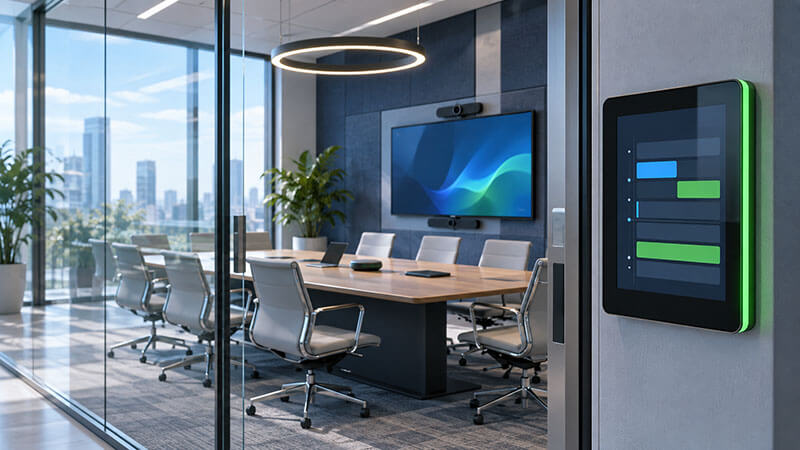
Система бронирования переговорных комнат помогает управлять помещениями через единый календарь. Сотрудник видит свободные комнаты, выбирает подходящую по вместимости и оборудованию, бронирует её, а информация отображается на панели возле входа.
При необходимости систему можно связать с мультимедийным оборудованием. Тогда после начала встречи автоматически запускаются дисплей, видеоконференцсвязь, микрофоны или выбранный сценарий освещения.
Что входит в систему бронирования
Типовая система может включать:
- панель бронирования возле двери;
- экран со статусом помещения;
- центральное программное обеспечение;
- интеграцию с корпоративным календарём;
- датчик присутствия;
- световую индикацию занятости;
- систему авторизации пользователей;
- модуль аналитики;
- интеграцию с AV-оборудованием;
- сервер или облачную инфраструктуру.
Состав зависит от количества помещений, требований к безопасности, используемой календарной системы и сценариев эксплуатации.
Для одной-двух переговорных достаточно панели с подключением к календарю. Для крупного офиса, университета или бизнес-центра потребуется централизованное управление всеми помещениями.
Как работает бронирование
Сотрудник создаёт встречу в корпоративном календаре и выбирает комнату. После этого система проверяет доступность помещения и показывает его статус на панели.
Обычно используются несколько состояний:
- свободно;
- забронировано;
- идёт встреча;
- скоро освободится;
- помещение временно недоступно;
- требуется техническое обслуживание.
Забронировать комнату можно заранее через компьютер или мобильное устройство. Если сотрудник уже находится возле переговорной, помещение можно занять непосредственно с панели — при условии, что такой сценарий разрешён правилами организации.
Какие функции особенно полезны
Бронирование на месте
Панель возле двери позволяет быстро занять свободную комнату без обращения к администратору.
Продление встречи
Если помещение свободно после текущего бронирования, пользователь может продлить встречу прямо с панели.
Досрочное завершение
После завершения встречи сотрудник освобождает комнату. Это позволяет другим пользователям увидеть её доступность.
Автоматическое освобождение
Если никто не пришёл на встречу в течение заданного времени, система может автоматически отменить бронирование. Такая функция особенно полезна в офисах с большим количеством помещений.
Поиск подходящей комнаты
Пользователь может выбирать помещение по параметрам:
- вместимость;
- наличие видеоконференцсвязи;
- размер экрана;
- наличие микрофонов;
- возможность записи;
- доступность для маломобильных посетителей;
- расположение в здании.
Отображение статуса
Световая индикация помогает понять, свободна ли переговорная, ещё до открытия двери. Например, зелёный цвет может обозначать свободное помещение, а красный — занятое.
Чем система бронирования отличается от управления AV
Эти системы часто путают, хотя они решают разные задачи.
Система бронирования отвечает за:
- календарь;
- расписание;
- доступность помещений;
- пользователей;
- правила бронирования;
- статистику загрузки.
Система управления AV отвечает за:
- включение экранов;
- выбор источника;
- запуск видеоконференции;
- регулировку громкости;
- управление камерами;
- световые и другие сценарии.
Они могут работать отдельно, но наилучший результат даёт интеграция.
Например, после начала забронированной встречи система может:
- включить дисплей;
- активировать видеоконференцсвязь;
- выбрать нужный источник сигнала;
- установить необходимый уровень громкости;
- настроить освещение;
- перевести комнату в рабочий режим.
При этом пользователь не должен вручную запускать несколько устройств перед каждой встречей.
Какие календари можно использовать
Перед выбором оборудования необходимо определить, где сейчас хранятся встречи организации.
Возможные варианты:
- корпоративный календарь;
- серверная система расписаний;
- Microsoft 365 или Exchange;
- Google Workspace;
- локальная календарная платформа;
- специализированная система управления помещениями.
Главное требование — наличие стабильного способа обмена данными между календарём и системой бронирования.
Если календарь работает в закрытой корпоративной сети, лучше заранее проверить, допускается ли подключение внешних облачных сервисов. Для государственных организаций, предприятий и объектов с повышенными требованиями к безопасности может потребоваться локальное размещение системы.
Нужны ли датчики присутствия
Датчик присутствия не является обязательным элементом, но он значительно повышает точность работы системы.
Он может использоваться для:
- автоматического подтверждения начала встречи;
- отмены брони при неявке;
- определения фактической загрузки помещения;
- включения и выключения AV-оборудования;
- анализа востребованности переговорной;
- контроля энергопотребления.
Важно правильно выбрать тип датчика. Камера, инфракрасный датчик, датчик движения или система подсчёта присутствующих решают разные задачи и предъявляют разные требования к конфиденциальности.
Для многих переговорных достаточно датчика присутствия без видеофиксации.
Как выбрать панель бронирования
При выборе панели нужно учитывать:
- размер экрана;
- яркость;
- способ крепления;
- наличие индикации по периметру;
- работу через Ethernet или Wi-Fi;
- питание PoE;
- устойчивость к интенсивной эксплуатации;
- защиту от несанкционированного доступа;
- возможность удалённого администрирования;
- совместимость с программным обеспечением.
Для проходных зон важна хорошая читаемость информации под разными углами. Если панель установлена возле стеклянной двери или окна, необходимо учитывать блики и прямой солнечный свет.
Для крупных объектов также важно предусмотреть сервисный доступ и возможность централизованного обновления программного обеспечения.
Где размещать панели
Панель обычно устанавливают рядом с дверью, чтобы пользователь мог увидеть состояние помещения ещё до входа.
При размещении необходимо обеспечить:
- удобную высоту установки;
- видимость с направления основного движения;
- отсутствие перекрытия дверью;
- доступ к кабелю и питанию;
- защиту от случайных повреждений;
- соответствие требованиям доступной среды;
- отсутствие бликов;
- возможность обслуживания без демонтажа двери или декоративных панелей.
Если рядом расположено несколько комнат, можно дополнительно установить общий экран с картой помещений и информацией о свободных залах.
Система для одной комнаты и для большого объекта
Небольшой офис
Для одной или двух переговорных обычно достаточно:
- панели возле двери;
- подключения к календарю;
- световой индикации;
- простого управления дисплеем и ВКС.
Такая система не должна быть сложнее самой задачи. Избыточная архитектура увеличит стоимость и усложнит обслуживание.
Бизнес-центр
Для нескольких этажей потребуется:
- единая база помещений;
- роли и права пользователей;
- общий интерфейс администратора;
- отчёты по загрузке;
- интеграция с пропускной системой;
- централизованное обновление панелей;
- мониторинг состояния оборудования.
Университет или образовательный комплекс
Здесь дополнительно важны:
- расписание занятий;
- привязка комнат к кафедрам и подразделениям;
- временные ограничения;
- бронирование аудиторий под мероприятия;
- отображение расписания на экранах;
- интеграция с системами доступа;
- разделение прав преподавателей, студентов и администраторов.
Государственный или режимный объект
В закрытых организациях отдельно проверяют:
- место размещения серверной части;
- ограничения внешнего доступа;
- работу в изолированной сети;
- авторизацию пользователей;
- журналирование действий;
- резервное копирование;
- правила хранения данных;
- порядок обновления программного обеспечения.
Как связать бронирование с мультимедиа
Интеграция может выполняться на нескольких уровнях.
Базовый уровень
Система только показывает статус помещения и расписание. AV-оборудование включается вручную.
Средний уровень
После подтверждения встречи автоматически включаются дисплей, видеобар или система видеоконференцсвязи.
Расширенный уровень
Система выбирает сценарий в зависимости от типа встречи:
- обычное совещание;
- видеоконференция;
- презентация;
- занятие;
- запись мероприятия;
- встреча с несколькими подключёнными комнатами.
Для каждого сценария могут заранее задаваться источник сигнала, громкость, камера, положение штор, освещение и параметры записи.
Типовые ошибки при внедрении
Не учитывают правила бронирования
Если заранее не определить, кто может занимать комнату, как отменяется бронь и сколько времени действует резервирование, сотрудники будут использовать систему по-разному.
Не предусматривают защиту от случайного бронирования
Любой посетитель может занять комнату с панели, хотя помещение предназначено для сотрудников или конкретного подразделения.
Не интегрируют систему с календарём
В этом случае сотрудники продолжают дублировать встречи вручную, а информация на панели быстро устаревает.
Не учитывают неявку участников
Забронированные, но пустующие комнаты снижают общую эффективность использования помещений.
Не связывают бронирование с AV
Пользователь по-прежнему вручную включает каждый элемент оборудования, хотя автоматизация уже установлена.
Не проводят тестирование сети
Панели могут терять связь, неправильно отображать расписание или переставать синхронизироваться с сервером.
Не готовят инструкцию для пользователей
Даже простая система требует короткой инструкции: как занять комнату, отменить встречу, продлить время и сообщить о неисправности.
Что предусмотреть в техническом задании
В техническом задании желательно указать:
- количество помещений;
- вместимость каждой комнаты;
- назначение помещений;
- используемый календарь;
- правила бронирования;
- необходимость бронирования с панели;
- автоматическое освобождение комнаты;
- требования к авторизации;
- необходимость датчиков присутствия;
- интеграцию с AV;
- интеграцию с системой доступа;
- требования к серверу;
- требования к сети и питанию;
- требования к журналированию;
- требования к обучению;
- порядок технической поддержки;
- состав исполнительной документации.
Как понять, что система внедрена правильно
После запуска необходимо проверить реальные сценарии:
- сотрудник бронирует комнату через календарь;
- информация появляется на панели;
- другой пользователь видит, что помещение занято;
- встреча начинается в назначенное время;
- AV-оборудование запускается по сценарию;
- встречу можно продлить;
- досрочное завершение освобождает комнату;
- при неявке бронь отменяется;
- администратор видит загрузку помещений;
- после потери связи система корректно восстанавливает работу.
Заключение
Система бронирования переговорных комнат помогает использовать помещения более эффективно и уменьшает количество конфликтов между сотрудниками.
Но сама панель возле двери — только видимая часть решения. За ней находятся календарь, серверная логика, правила доступа, сеть, датчики присутствия и интеграция с мультимедийным оборудованием.
Компания «АудиоВидеоСистемы» проектирует и внедряет комплексные решения для переговорных комнат, конференц-залов, учебных аудиторий и других помещений. Система может включать бронирование, видеоконференцсвязь, дисплеи, звук, управление и автоматизацию.
При разработке проекта специалисты учитывают не только характеристики оборудования, но и реальные сценарии работы сотрудников, требования IT-службы, особенности помещения и перспективу дальнейшего расширения.